FTP, SFTP va SSH
Fayllarni FileZilla, WinSCP kabi dasturlar orqali yuklash uchun FTP akkaunt yaratasiz. Buyruq satri kerak bo‘lsa, SSH ishlatasiz.
FTP akkauntlar
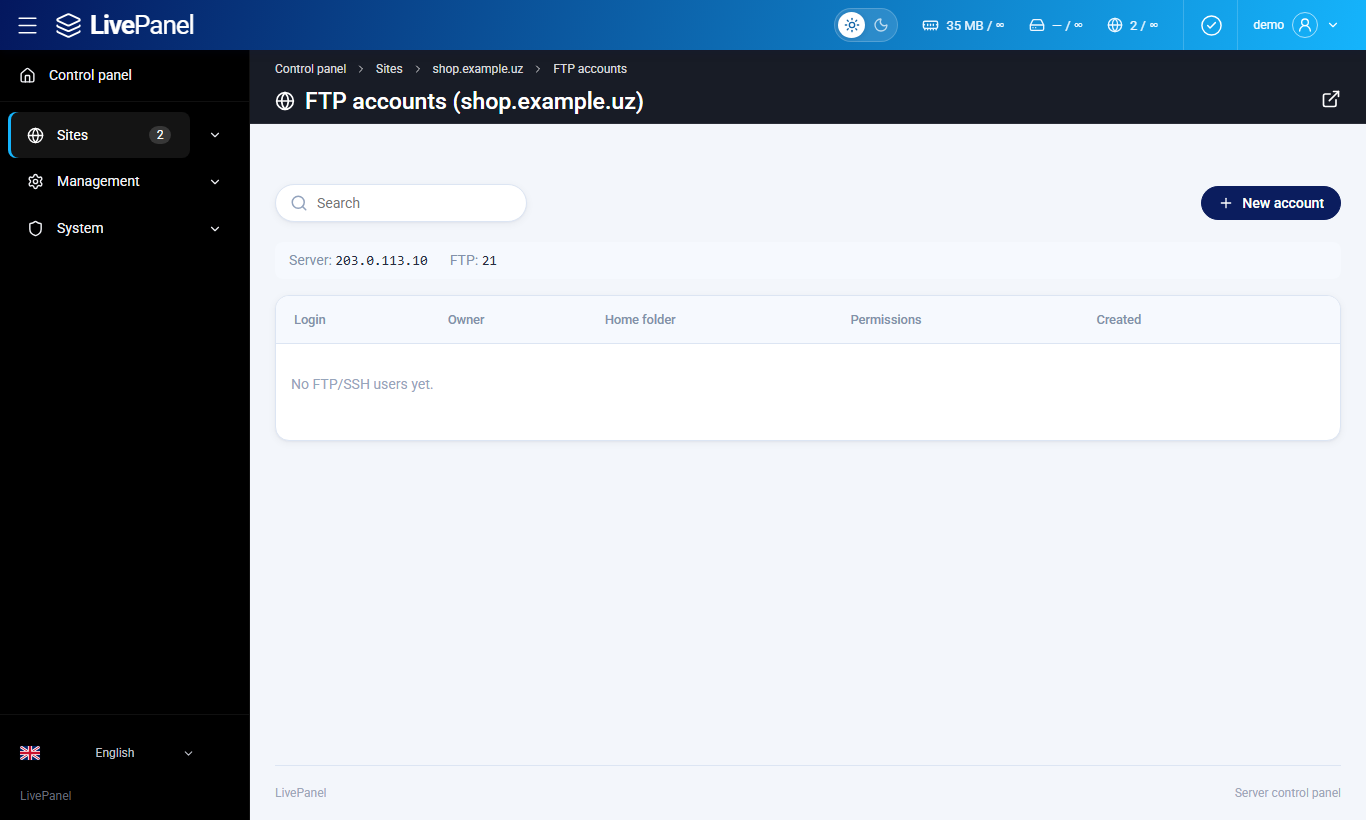
Sayt sahifasidagi «FTP akkauntlar» plitkasini oching. Sahifa yuqorisida ulanish ma’lumotlari turadi: server manzili va FTP porti (21).
Akkaunt yaratish
- «Yangi akkaunt» tugmasini bosing.
- Login — kichik lotin harflari, raqamlar,
_va-; harf bilan boshlanadi (3–32 belgi). - Sayt — akkaunt shu sayt egasi nomidan ishlaydi.
- Uy papkasi — akkaunt faqat shu papkani ko‘radi. Sayt papkasi yoki uning ichidagi papka bo‘lishi kerak.
- Ruxsatlar — Hammasiga ruxsat yoki Faqat o‘qish.
- Parolni kiriting yoki yarating va saqlang.
Akkauntni keyin tahrirlash, parolini almashtirish, vaqtincha o‘chirib qo‘yish yoki o‘chirish mumkin. Akkaunt o‘chirilsa, sayt fayllari o‘chmaydi.
Ulanish
| Qiymat | |
|---|---|
| Xost | server IP manzili yoki domen |
| Protokol | FTP (21-port, passiv rejim) |
| Login / parol | yaratilgan akkaunt |
FTP akkaunt yaratilgan fayllar sayt egasiga tegishli bo‘ladi — sayt ularni muammosiz o‘qiydi.
SFTP va SSH
SSH panel akkauntiga beriladi: administrator Tizim → Foydalanuvchilar bo‘limida akkaunt sozlamalaridagi «SSH orqali kirishga ruxsat» ni yoqadi. Shundan keyin:
- Login — akkaunt saytlarining Linux foydalanuvchisi (akkaunt ro‘yxatida «SSH login» ko‘rinadi);
- Parol — panel paroli bilan bir xil;
- Port — server SSH porti (odatda 22).
ssh shop@SERVER_IPSFTP uchun FileZilla yoki WinSCP’da protokolni SFTP qilib tanlang, xuddi shu login va parol ishlaydi.
SSH foydalanuvchisi himoyalangan muhitda ishlaydi: faqat o‘z uy papkasini ko‘radi va undan tashqariga chiqa olmaydi. Server bo‘ylab ishlash kerak bo‘lsa, administrator panel ichidagi Terminaldan root sifatida foydalanadi.
Noto‘g‘ri parol bilan ko‘p urinishlar fail2ban tomonidan bloklanadi — Panel sozlamalari va xavfsizlik.