FTP, SFTP и SSH
Чтобы загружать файлы через FileZilla, WinSCP и подобные программы, создайте FTP-аккаунт. Для командной строки используйте SSH.
FTP-аккаунты
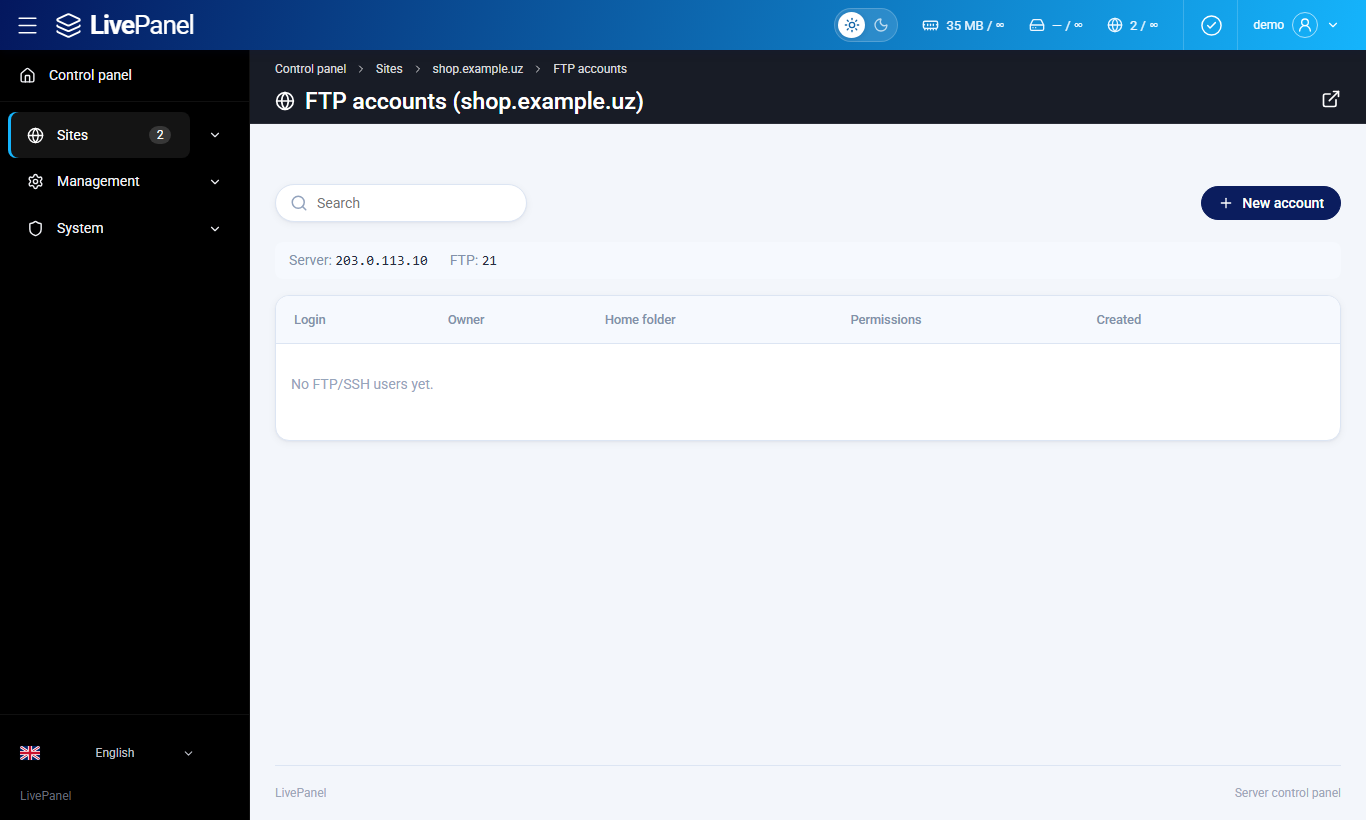
Откройте плитку «FTP-аккаунты» на странице сайта. Вверху страницы — данные для подключения: адрес сервера и порт FTP (21).
Создание аккаунта
- Нажмите «Новый аккаунт».
- Логин — строчные латинские буквы, цифры,
_и-; начинается с буквы (3–32 символа). - Сайт — аккаунт работает от имени владельца этого сайта.
- Домашняя папка — аккаунт видит только её. Это должна быть папка сайта или папка внутри неё.
- Права — «Полный доступ» или «Только чтение».
- Введите или сгенерируйте пароль и сохраните.
Позже аккаунт можно изменить, сменить ему пароль, временно отключить или удалить. Удаление аккаунта не удаляет файлы сайта.
Подключение
| Значение | |
|---|---|
| Хост | IP-адрес или домен сервера |
| Протокол | FTP (порт 21, пассивный режим) |
| Логин / пароль | созданный аккаунт |
Файлы, загруженные по FTP, принадлежат владельцу сайта — сайт читает их без проблем.
SFTP и SSH
SSH выдаётся аккаунту панели: администратор включает «Разрешить вход по SSH» в настройках аккаунта в разделе Система → Пользователи. Тогда:
- Логин — Linux-пользователь сайтов аккаунта (в списке пользователей он показан как логин SSH);
- Пароль — тот же, что и пароль панели;
- Порт — SSH-порт сервера (обычно 22).
ssh shop@SERVER_IPДля SFTP выберите протокол SFTP в FileZilla или WinSCP; подходят те же логин и пароль.
Пользователь SSH работает в изолированной среде: видит только свою домашнюю папку и не может выйти из неё. Для работы со всем сервером администратор использует Терминал панели от root.
Многократные неверные пароли блокируются fail2ban — Настройки и безопасность панели.