Сайт на WordPress: с нуля до HTTPS
В этом руководстве откроем сайт на WordPress на вашем домене: сайт, WordPress, SSL, почта и автоматические резервные копии. Около 10 минут.
Понадобится: сервер с LivePanel, домен (например example.uz) и доступ к его DNS.
1. Направьте домен на сервер
В панели регистратора домена добавьте две A-записи:
| Имя | Тип | Значение |
|---|---|---|
@ |
A | IP-адрес сервера |
www |
A | IP-адрес сервера |
DNS расходится от нескольких минут до нескольких часов. Проверка: nslookup example.uz должен показывать IP сервера. Подробнее — Домены и DNS.
2. Создайте сайт и WordPress
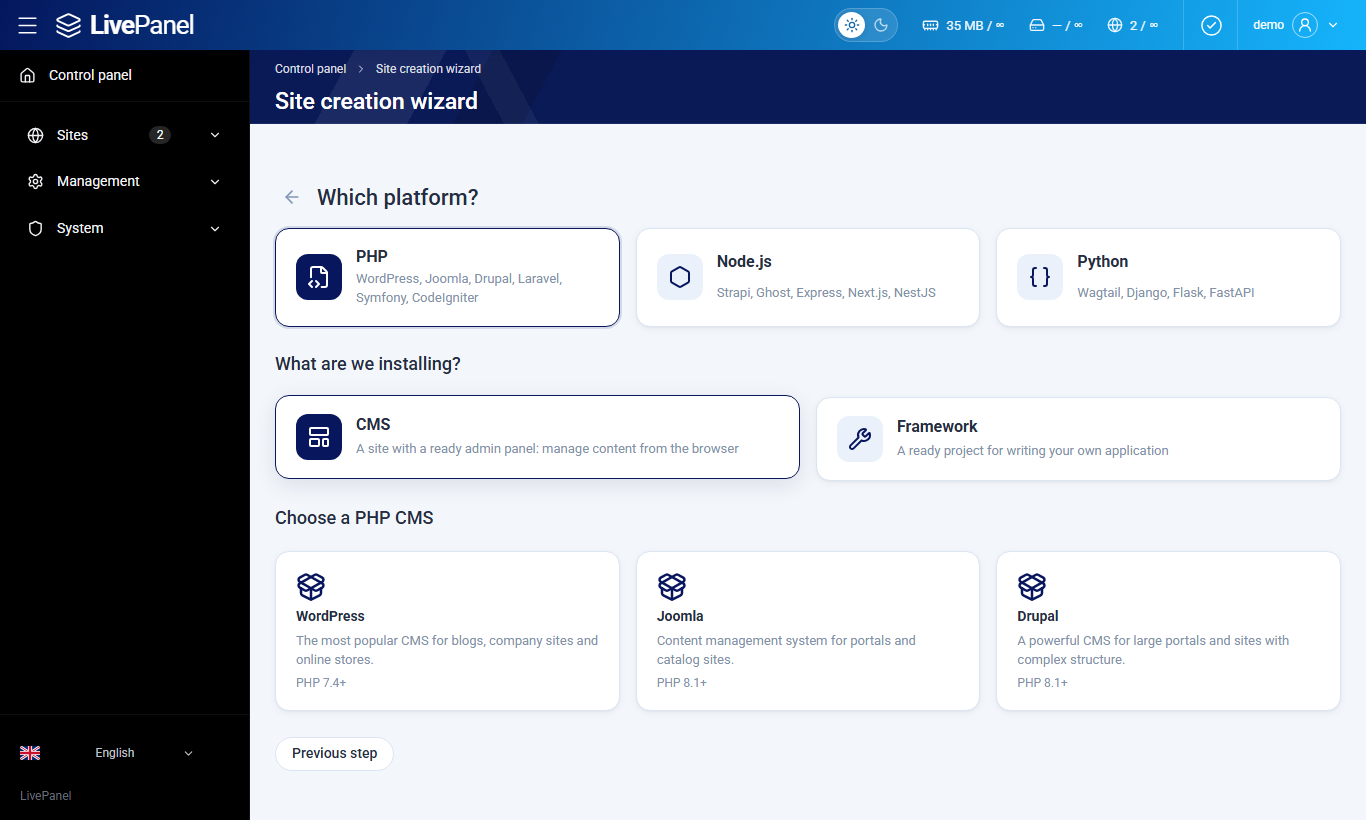
- Сайты → «Создать сайт».
- Шаблон: CMS / Фреймворк → PHP → CMS → WordPress.
- Домен:
example.uz. Пользователь сайта — новый пользователь. - На шаге настроек введите для WordPress название сайта, логин, email и пароль администратора (не менее 12 символов; панель предложит готовый). Версию PHP оставьте или выберите новейшую.
- Нажмите «Создать сайт».
Панель скачает WordPress, создаст базу MySQL и настроит wp-config.php. В конце будут ссылка на админку (https://example.uz/wp-admin/) и данные базы — сохраните их. Подробнее — Установка CMS и фреймворков.
3. Получите SSL-сертификат
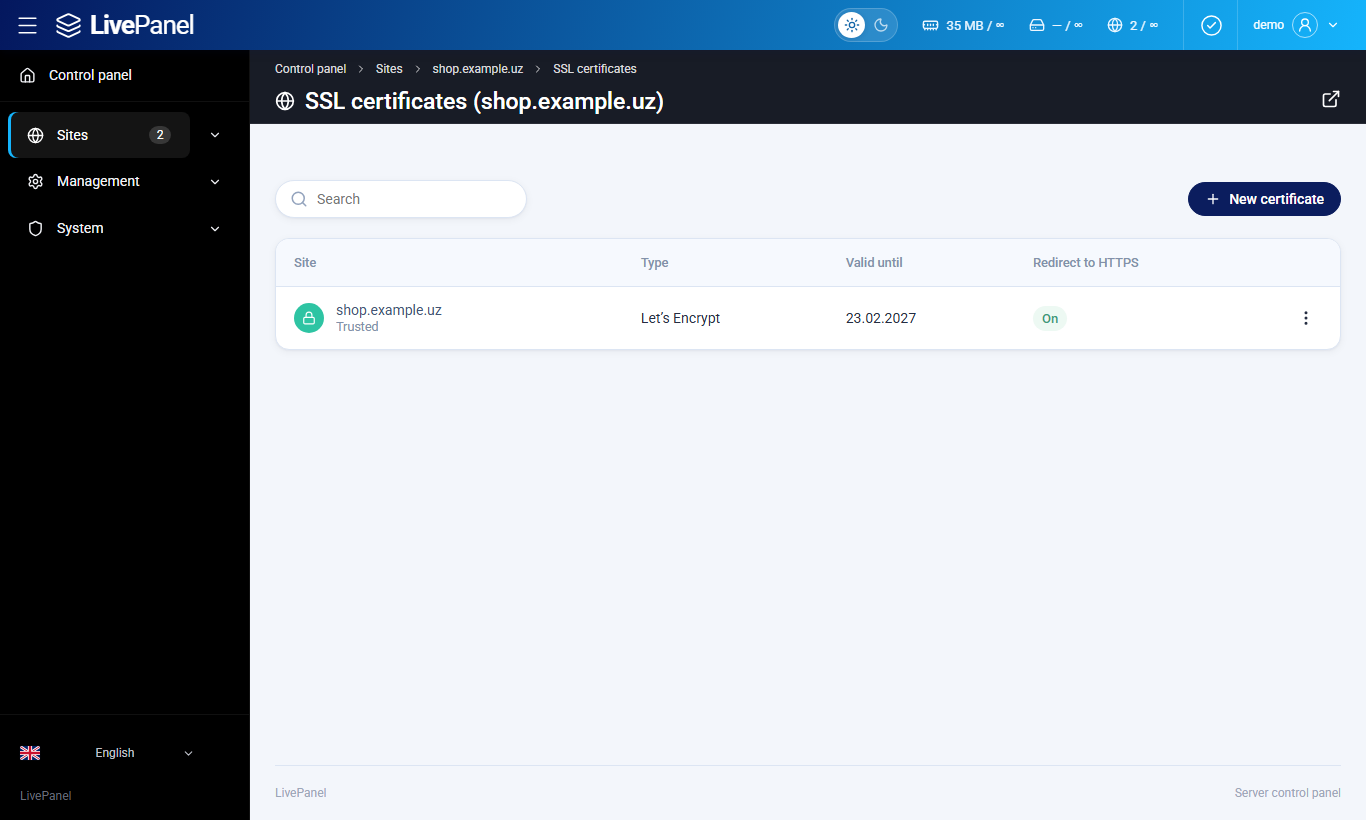
- На странице сайта — «SSL-сертификаты» → «Новый сертификат».
- Выберите Let’s Encrypt и включите «Перенаправлять все HTTP-запросы на HTTPS».
Сайт теперь открывается по https://example.uz. В WordPress в Настройки → Общие проверьте, что оба адреса начинаются с https://. Подробнее — SSL-сертификаты.
4. Почта (по желанию)
Для адреса вида [email protected] — Почта → «Новый домен», затем создайте ящик и добавьте DNS-записи (MX, SPF, DKIM, DMARC). Подробнее — Почта.
Чтобы письма WordPress (сброс пароля, заказы) доходили, укажите этот ящик в SMTP-плагине: сервер — адрес почтового сервера, порт 587, STARTTLS.
5. Автоматические резервные копии
- На странице сайта — «Резервные копии».
- Автоматическое копирование → Каждый день, хранить копий — 7, отмечены Файлы и Базы данных.
- По возможности подключите Google Drive или Dropbox в Настройки → Серверы резервных копий и включите отправку для сайта.
Подробнее — Резервные копии.
6. Скорость и безопасность
- Настоящий cron вместо WP-Cron: добавьте
define('DISABLE_WP_CRON', true);вwp-config.phpи задание каждые 5 минут в Планировщике:php /var/www/<пользователь>/data/www/example.uz/wp-cron.php. - Кэш: установите Redis в Система → Приложения и используйте плагин Redis Object Cache.
- Большие картинки и плагины: увеличьте
upload_max_filesizeиpost_max_sizeв Настройки → Бэкенд → Настройки PHP. - Защита админки: Защита входа и лимит частоты запросов сайта снижают подбор паролей к
wp-admin; обновляйте WordPress, плагины и темы. - Проверка на вирусы: время от времени пользуйтесь плиткой «Сканирование» — Безопасность и сканирование сайта.