SSL-сертификаты
SSL-сертификат шифрует трафик между сайтом и браузером, и сайт открывается по https://. Панель получает бесплатный сертификат Let’s Encrypt в один клик и продлевает его до окончания срока.
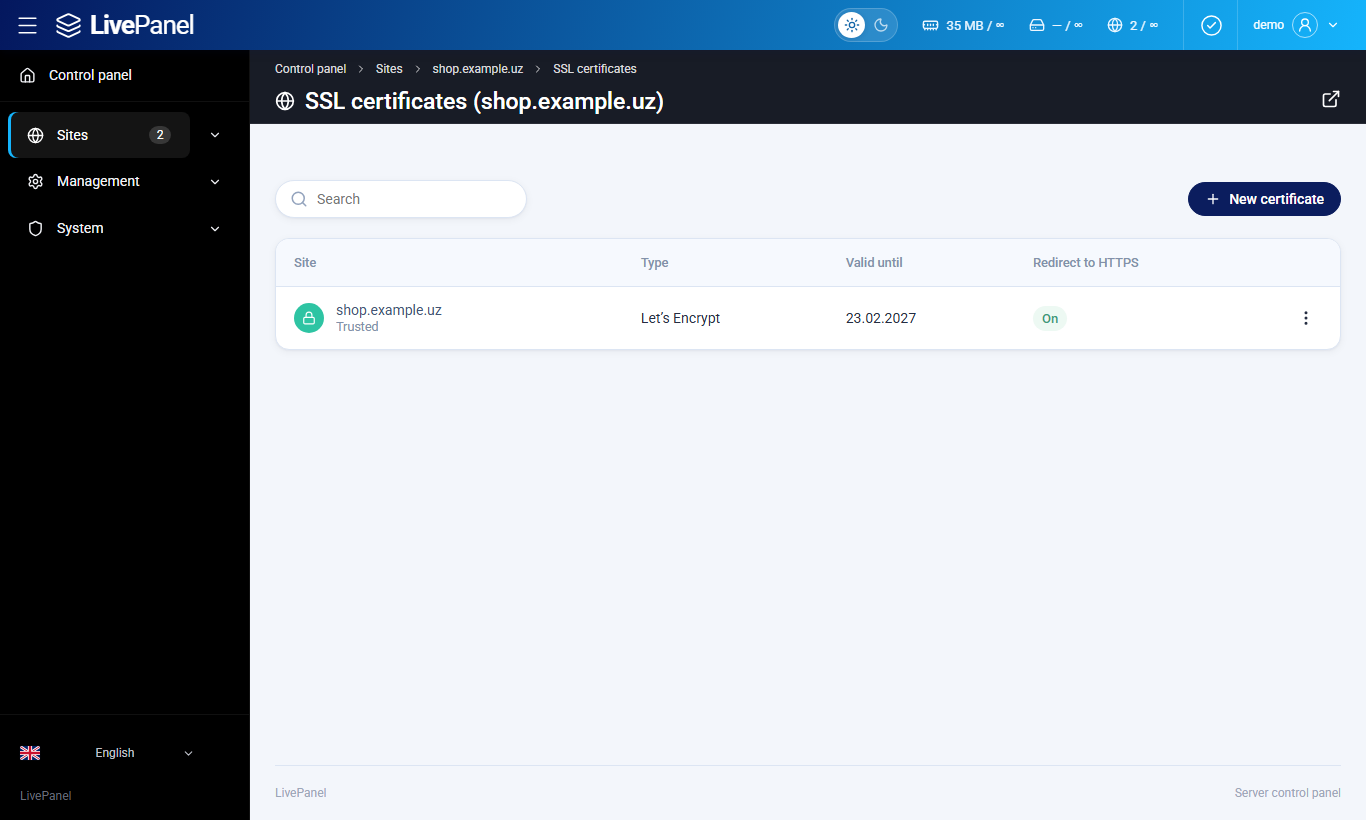
Получение сертификата
- Домен (и псевдоним
www) должен указывать на IP-адрес этого сервера. Изменения DNS расходятся от нескольких минут до нескольких часов. - Откройте плитку «SSL-сертификаты» на странице сайта.
- Нажмите «Новый сертификат».
- Выберите сайт и тип:
- Let’s Encrypt — доверенный, бесплатный, на 90 дней; панель продлевает его сама.
- Самоподписанный — шифрует трафик, но браузеры предупреждают. Для тестовых сайтов, домен которых ещё не указывает сюда.
- Email необязателен: Let’s Encrypt пишет туда о проблемах со сроком.
- Включите «Перенаправлять все HTTP-запросы на HTTPS».
- Подтвердите. Сертификат устанавливается за несколько секунд.
Сертификат покрывает домен сайта и все его псевдонимы.
Список сертификатов
В таблице — сайт, тип, срок действия и перенаправление на HTTPS. В меню строки:
- «Перевыпустить» — получить сертификат заново (например, после добавления псевдонима);
- включение и выключение перенаправления на HTTPS;
- «Удалить сертификат» — сайт работает только по HTTP.
Автоматическое продление
Сертификаты Let’s Encrypt продлеваются сами до окончания срока. Если до конца осталось меньше 14 дней, а продление не прошло, панель пишет владельцу сайта и администратору.
Если сертификат не выдаётся
- Домен указывает в другое место — проверьте A-запись:
nslookup example.uz. - Закрыт порт 80 — Let’s Encrypt проверяет через порт 80. В файрволе должно остаться правило HTTP — Файрвол.
- Включён прокси Cloudflare (оранжевое облако) — выключите его на время или поставьте в Cloudflare режим SSL «Full».
- Слишком много попыток — Let’s Encrypt ограничивает попытки на домен; повторите через час.
SSL для самой панели — Адрес панели и SSL.