Резервные копии
Панель делает резервные копии файлов и баз данных сайта, создаёт копии по расписанию, восстанавливает в один клик и отправляет копии в Google Drive или Dropbox.
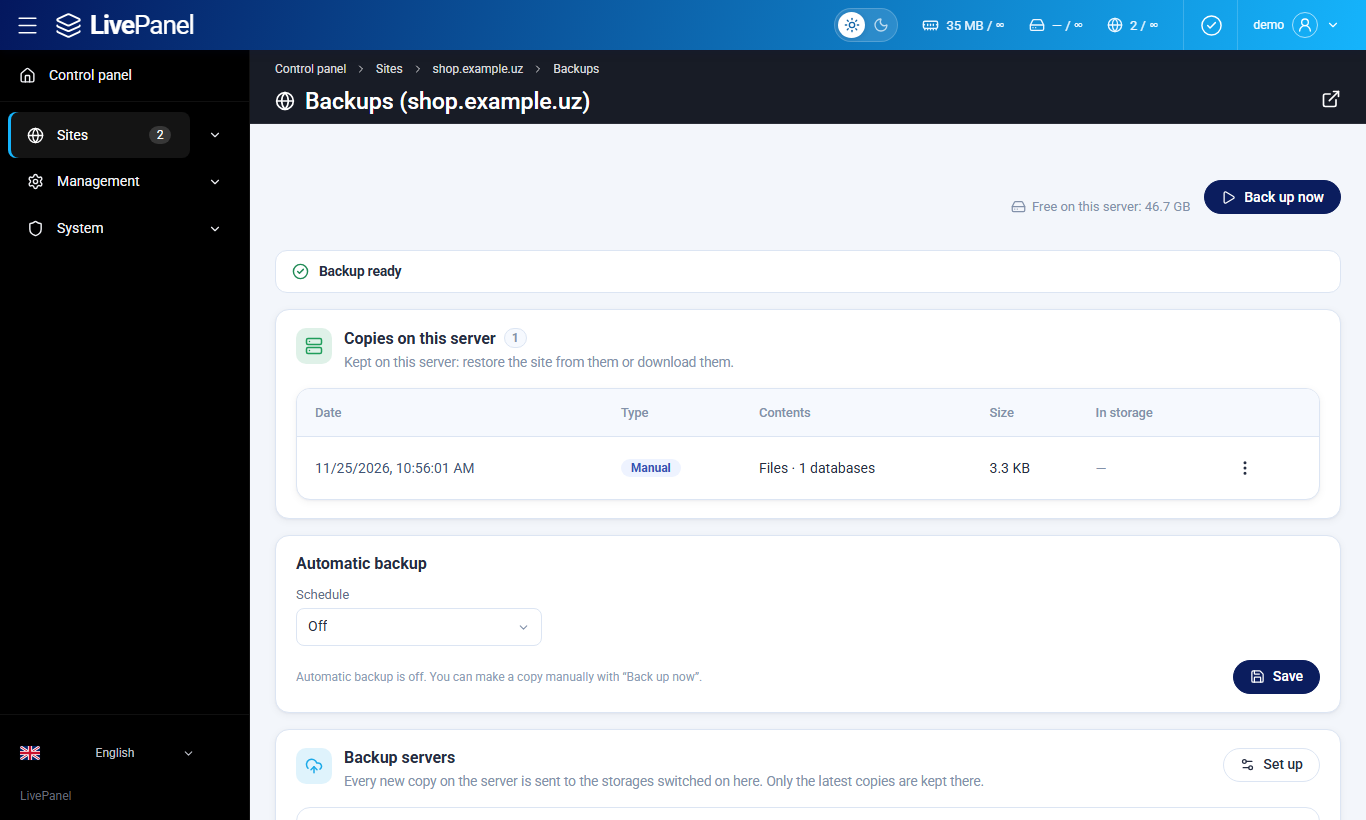
Откройте плитку «Резервные копии» на странице сайта. Вверху — свободное место на сервере и кнопка «Создать копию сейчас».
Копии на сервере
У каждой копии — дата, тип (Вручную, Автоматически или Из хранилища), содержимое (файлы, число баз), размер и в какие хранилища она отправлена. В меню строки:
- «Скачать» — сохранить копию на компьютер архивом
.tar; - «Восстановить» — вернуть сайт к состоянию этой копии;
- «Удалить» — копия удаляется с сервера (копии в хранилищах не удаляются).
Восстановление
- Выберите «Восстановить» в меню копии.
- Отметьте, что восстанавливать: Файлы и/или Базы данных.
- Подтвердите.
При восстановлении файлов папка сайта заменяется полностью — текущие файлы удаляются. Базы возвращаются к состоянию из копии.
Автоматическое копирование
В разделе «Автоматическое копирование»:
- Расписание — Выключено, Каждый день или Каждую неделю (с днём недели);
- Время (сервера) — по часам сервера;
- Сколько копий хранить — старые автоматические копии удаляются сами (ручные и полученные из хранилища — нет);
- что копировать: Файлы и Базы данных.
Здесь же виден результат последнего автоматического копирования.
Серверы резервных копий (Google Drive, Dropbox)
Копия вне сервера позволяет восстановить сайт, даже если сервер выйдет из строя.
1. Подключите хранилище
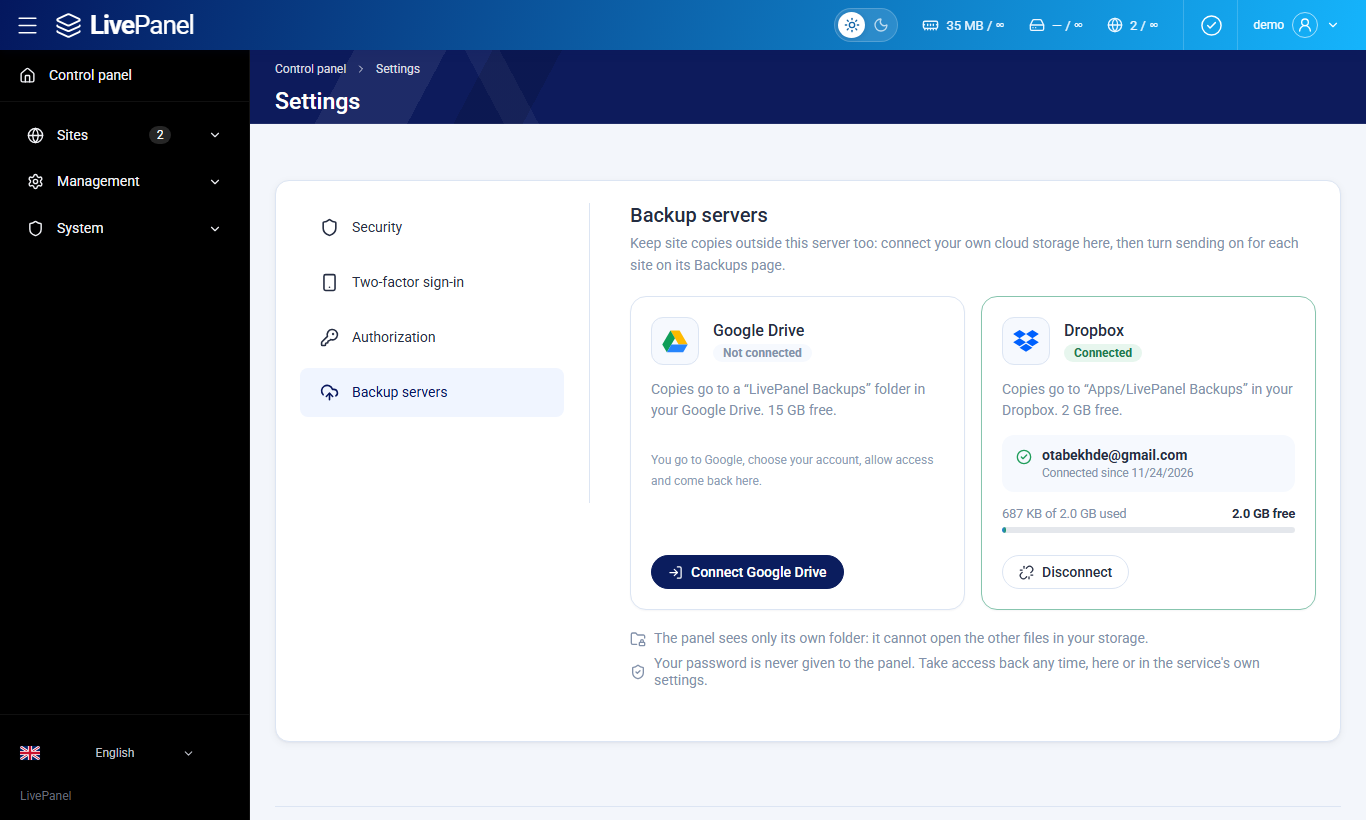
В Настройки → Серверы резервных копий:
- «Подключить Google Drive» — откроется страница Google; выберите аккаунт и разрешите доступ. В окне Google отметьте галочку доступа к файлам Google Диска — иначе подключение не произойдёт.
- «Подключить Dropbox» — на странице Dropbox нажмите Allow.
Панель видит только созданную ею папку («LivePanel Backups» в Google Drive, «Apps/LivePanel Backups» в Dropbox) — к остальным вашим файлам доступа нет. Ваш пароль от Google или Dropbox панели не передаётся. Каждый пользователь подключает своё хранилище; на карточке видно занятое и свободное место в нём.
2. Включите отправку для сайта
На странице «Резервные копии» сайта, в разделе «Серверы резервных копий»:
- Включите переключатель в строке хранилища.
- Укажите, сколько копий хранить в хранилище (1–60).
- «Отправить сейчас» — сразу отправляет существующую копию.
После этого каждая новая копия на сервере сама отправляется в хранилище в течение нескольких минут. Старые копии сверх указанного числа удаляются из хранилища.
«Отправить сейчас» не создаёт новую копию, а только отправляет копии с сервера. Если копий нет, сначала нажмите «Создать копию сейчас».
3. Восстановление из хранилища
В таблице «Копии в хранилище» видно состояние каждой копии: «Есть и на сервере», «Только в хранилище» или «С другого сервера». Для копии, которая есть только в хранилище, кнопка «Получить на сервер» возвращает её на сервер — затем восстановите её как обычно. Так же можно перенести сайт на другой сервер: подключите на новом сервере то же хранилище и получите копию.