Перенос сайта с другого хостинга
В этом руководстве перенесём сайт на PHP + MySQL с другого хостинга или панели (cPanel, ISPmanager, Plesk и др.) в LivePanel — без остановки сайта.
1. Сделайте копию на старом хостинге
- Файлы: скачайте папку сайта (
public_html,httpdocsили похожую) архивом ZIP или tar.gz. - База: в phpMyAdmin Export → SQL (или
mysqldump) — файл.sqlили.sql.gz. - Запишите имя базы, пользователя и префикс таблиц из файла настроек сайта (
wp-config.phpв WordPress,.envв Laravel).
2. Создайте сайт в LivePanel
- Сайты → «Создать сайт» → PHP.
- Домен — тот же, что у старого сайта. Версию PHP выберите как на старом хостинге или ближайшую.
- Включите карточку «База данных», чтобы создать базу MySQL, или создайте её позже в «Базы данных». Сохраните пароль.
Домен пока указывает на старый сервер — это нормально: посетители видят старый сайт, пока новый не готов.
3. Загрузите файлы
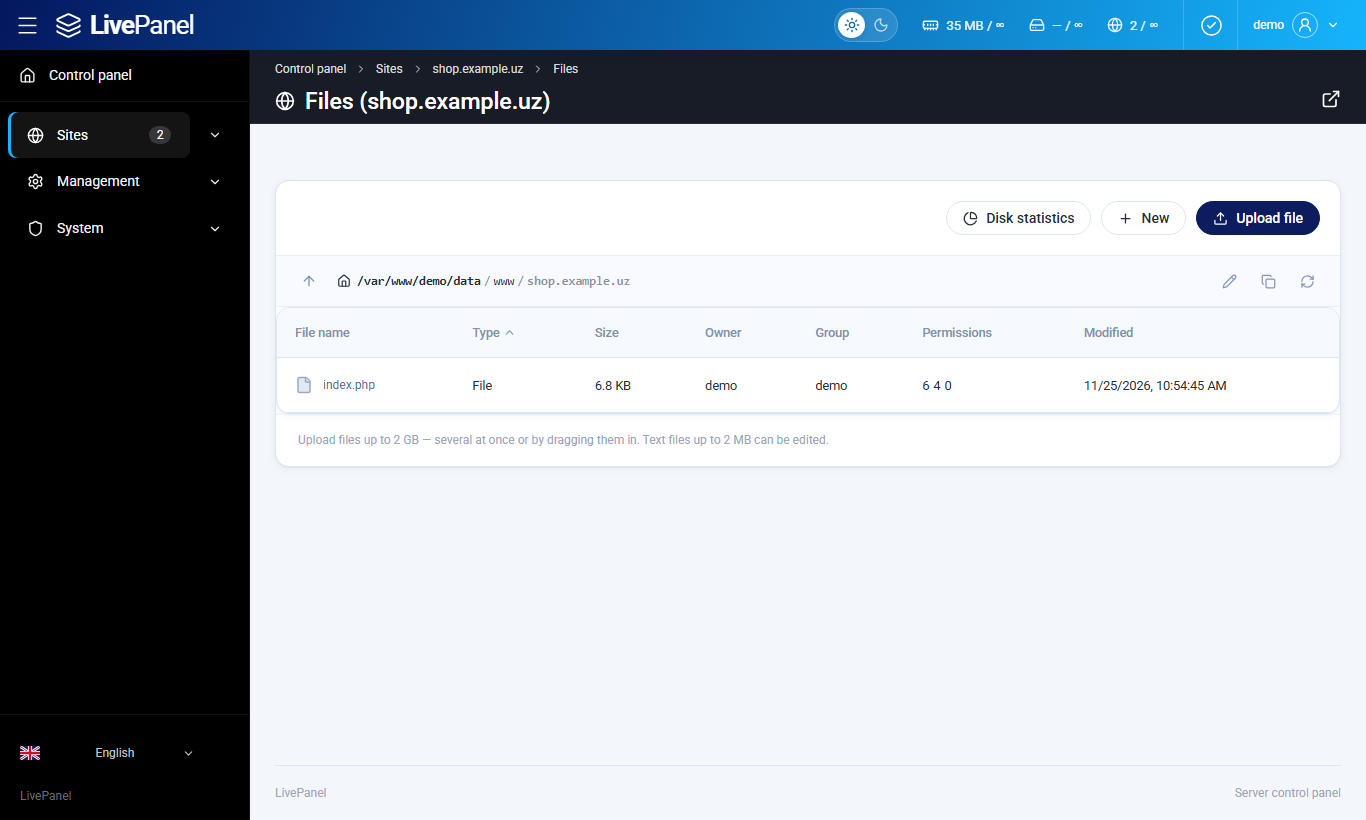
- Откройте плитку «Файлы» и зайдите в
www/<домен>. - Удалите стартовый
index.php/index.htmlпанели. - Загрузите архив (до 2 ГБ) и «Распакуйте» его в эту папку.
- Если файлы остались в папке внутри архива (например
public_html/), переместите их на уровень выше.
Для больших сайтов удобнее FTP/SFTP — FTP, SFTP и SSH.
4. Импортируйте базу
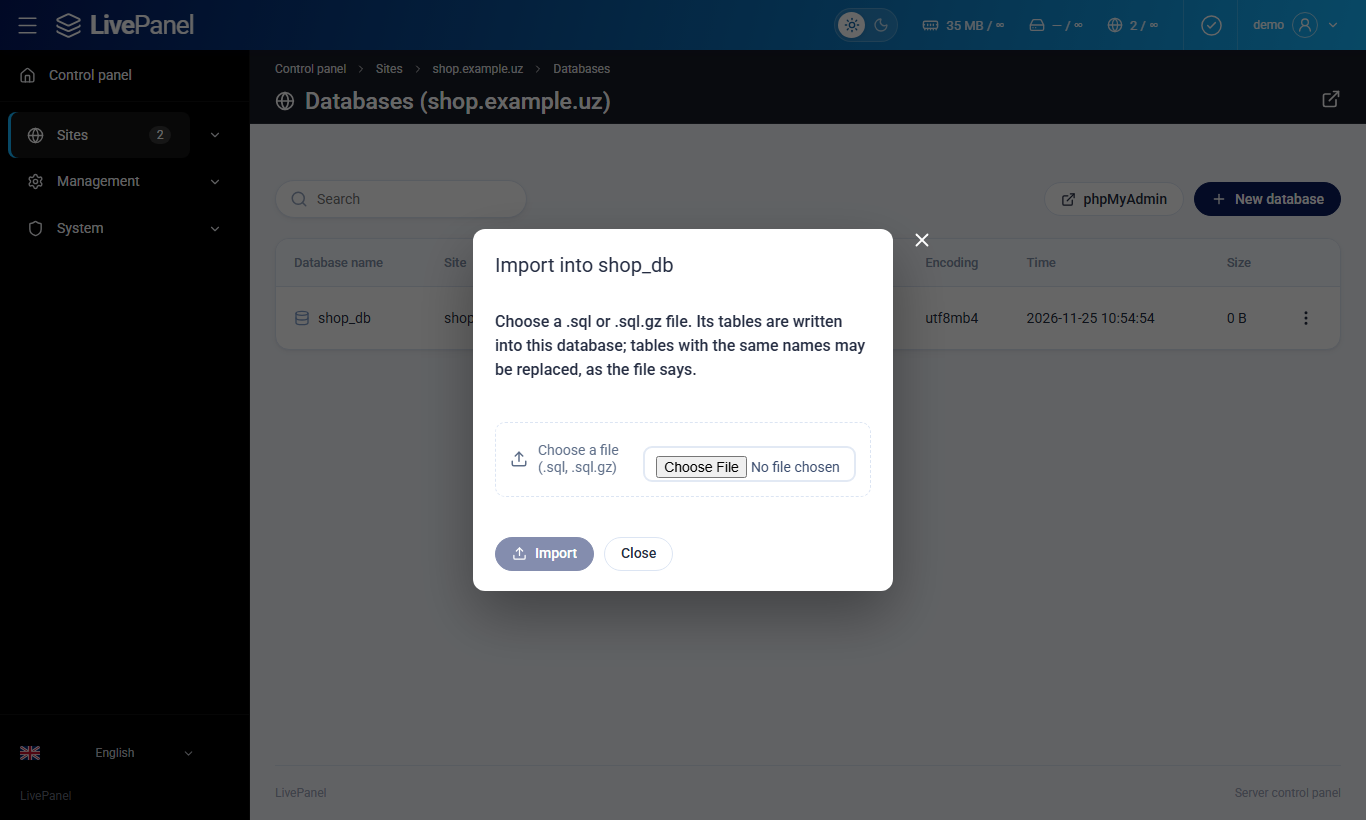
- Базы данных → меню вашей базы → «Импорт (.sql)».
- Выберите файл
.sqlили.sql.gz(до 2 ГБ).
DEFINER с другого сервера очищаются автоматически, представления и триггеры переходят к новому пользователю базы. Подробнее — Базы данных.
5. Обновите настройки
Впишите в файл настроек сайта данные новой базы:
| Значение | |
|---|---|
| Хост | localhost |
| Имя базы, пользователь, пароль | созданные на шаге 2 |
- WordPress:
wp-config.php→DB_NAME,DB_USER,DB_PASSWORD,DB_HOST. - Laravel:
.env→DB_*; затемphp artisan config:clearв Терминале.
В проектах Laravel и Symfony посетителям должна быть открыта только папка
public/. Для этого на шаге 2 создайте сайт через CMS / Фреймворк → PHP → Фреймворк → Laravel (или Symfony) — панель сделает корнем сайта папкуpublic/проекта. Затем замените установленный пример проекта своими файлами (вместе с.envиstorage/).
6. Проверьте до смены DNS
Временно добавьте строку в файл hosts вашего компьютера (Windows: C:\Windows\System32\drivers\etc\hosts, macOS/Linux: /etc/hosts):
IP_НОВОГО_СЕРВЕРА example.uz www.example.uzОткройте http://example.uz в браузере и проверьте, что сайт работает на новом сервере. При ошибках — Логи → Журнал ошибок. После проверки удалите строку из hosts.
7. Переключите DNS на новый сервер
- Смените A-записи домена (
@иwww) на IP нового сервера. - Дождитесь распространения (до нескольких часов). Если за это время на старый сайт придут заказы или комментарии, базу, возможно, придётся перенести ещё раз — по возможности на время переноса переведите старый сайт в режим «технических работ».
- Когда DNS укажет на новый сервер — получите SSL-сертификат.
- Включите автоматическое копирование.
8. Почта
Почтовые ящики со старого хостинга сами не переносятся. Создайте ящики на новом сервере (Почта), смените MX-запись, а старые письма перетащите из ящика в ящик по IMAP в почтовой программе.
Не закрывайте старый хостинг неделю-две — отключите его, когда убедитесь, что всё работает.