Saytni boshqa hostingdan ko‘chirish
Bu qo‘llanmada boshqa hosting yoki paneldan (cPanel, ISPmanager, Plesk va boshqalar) PHP + MySQL saytni LivePanel’ga ko‘chiramiz — saytni to‘xtatmasdan.
1. Eski hostingdan nusxa oling
- Fayllar: sayt papkasini (
public_html,httpdocsyoki shunga o‘xshash) ZIP yoki tar.gz arxiv qilib yuklab oling. - Baza: phpMyAdmin’da Export → SQL (yoki
mysqldump) —.sqlyoki.sql.gzfayl. - Saytning sozlama faylidan baza nomi, foydalanuvchi va jadval prefiksini yozib oling (WordPress’da
wp-config.php, Laravel’da.env).
2. LivePanel’da sayt yarating
- Saytlar → «Sayt yaratish» → PHP.
- Domen — xuddi eski saytdagi domen. PHP versiyasini eski hostingdagi bilan bir xil yoki yaqinini tanlang.
- Baza kartasini yoqib, MySQL baza yarating yoki keyin Ma’lumotlar bazalari dan yarating. Parolni saqlab qo‘ying.
Domen hali eski serverga qaragan — bu normal: yangi sayt tayyor bo‘lguncha tashrifchilar eski saytni ko‘radi.
3. Fayllarni yuklang
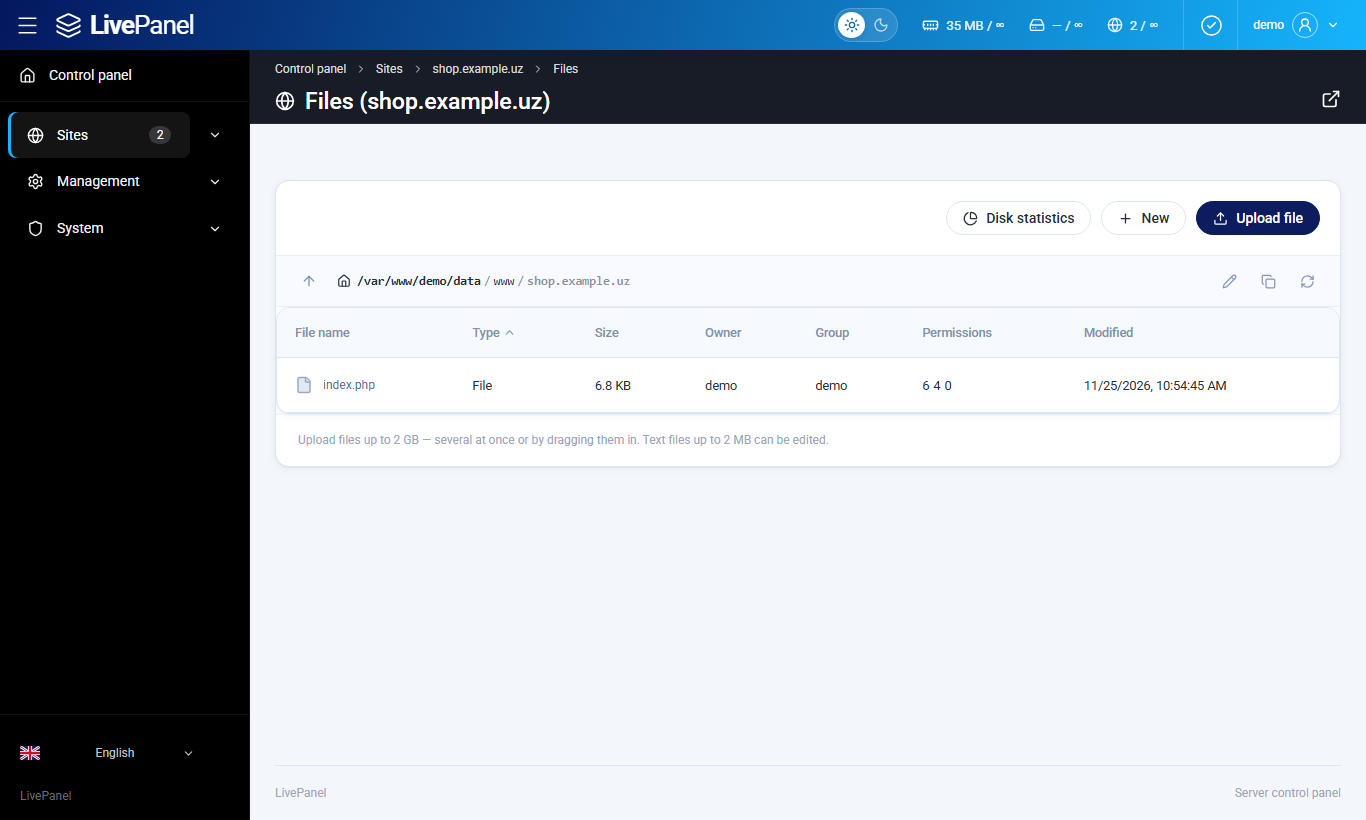
- Fayllar plitkasini oching va
www/<domen>papkasiga kiring. - Panelning boshlang‘ich
index.php/index.htmlfaylini o‘chiring. - Arxivni yuklang (2 GB gacha) va «Chiqarish» bilan shu papkaga oching.
- Fayllar arxiv ichidagi papkada qolgan bo‘lsa (masalan
public_html/), ularni bir daraja yuqoriga ko‘chiring.
Katta saytlar uchun FTP/SFTP qulayroq — FTP, SFTP va SSH.
4. Bazani import qiling
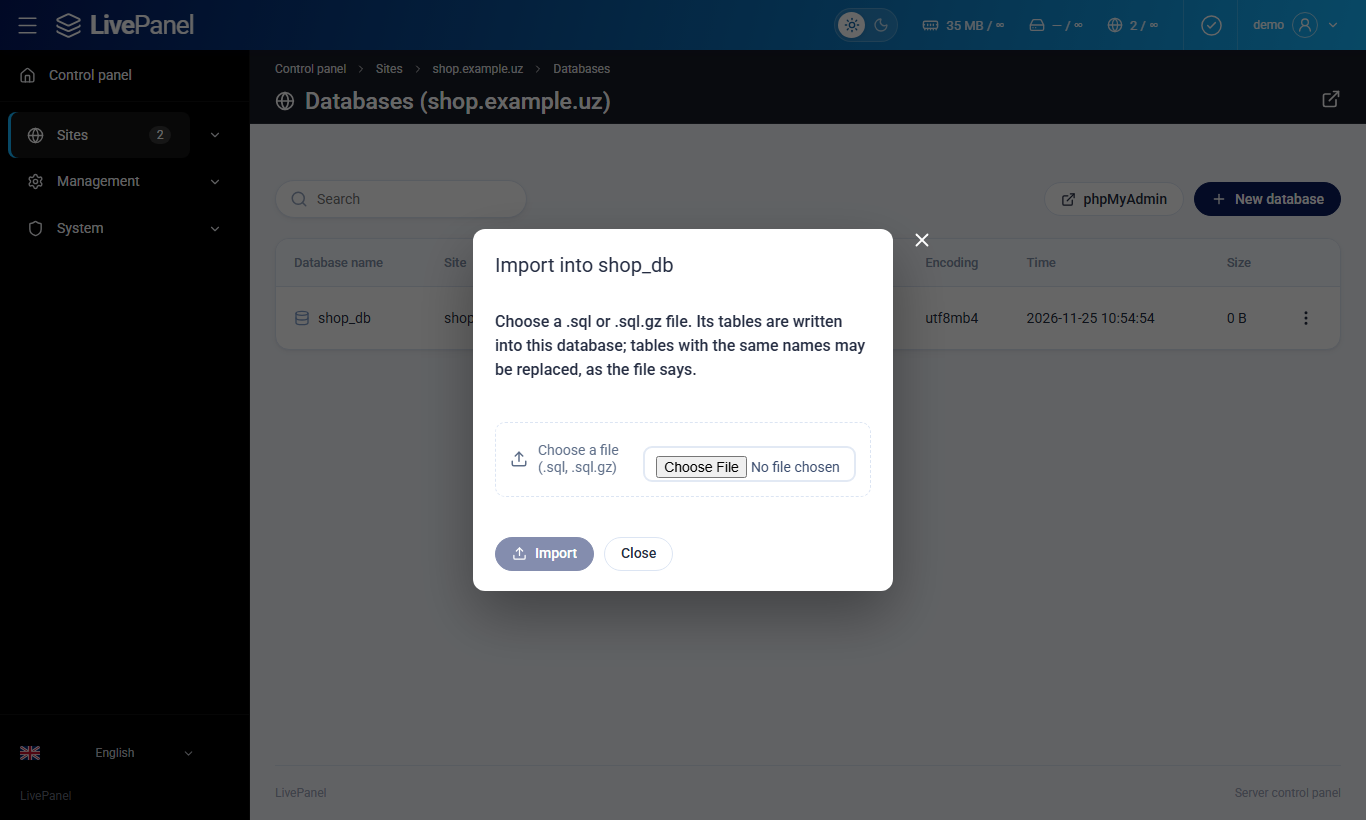
- Ma’lumotlar bazalari → bazangiz menyusi → «Import (.sql)».
.sqlyoki.sql.gzfaylni tanlang (2 GB gacha).
Boshqa serverdagi DEFINER lar avtomatik tozalanadi, view va triggerlar yangi baza foydalanuvchisiga o‘tadi. Batafsil — Ma’lumotlar bazalari.
5. Sozlamalarni yangilang
Sayt sozlama faylida yangi baza ma’lumotlarini yozing:
| Qiymat | |
|---|---|
| Xost | localhost |
| Baza nomi, foydalanuvchi, parol | 2-qadamda yaratilganlar |
- WordPress:
wp-config.php→DB_NAME,DB_USER,DB_PASSWORD,DB_HOST. - Laravel:
.env→DB_*; so‘ng Terminaldaphp artisan config:clear.
Laravel va Symfony loyihalarida tashrifchilarga faqat
public/papkasi ochiq bo‘lishi kerak. Buning uchun 2-qadamda saytni CMS / Framework → PHP → Framework → Laravel (yoki Symfony) bilan yarating — panel web ildizni loyihaningpublic/papkasiga qo‘yadi. Keyin o‘rnatilgan namunaviy loyiha fayllarini o‘zingiznikiga almashtiring (.envvastorage/ni ham).
6. DNS’ni almashtirishdan oldin tekshiring
Kompyuteringizning hosts fayliga vaqtincha yozing (Windows: C:\Windows\System32\drivers\etc\hosts, macOS/Linux: /etc/hosts):
YANGI_SERVER_IP example.uz www.example.uzBrauzerda http://example.uz ni ochib, sayt yangi serverda to‘g‘ri ishlashini tekshiring. Xato bo‘lsa — Loglar → Xatolar logi. Tekshirgach, bu qatorni hosts dan o‘chiring.
7. DNS’ni yangi serverga o‘tkazing
- Domen A yozuvlarini (
@vawww) yangi server IP’siga o‘zgartiring. - Tarqalishini kuting (bir necha soatgacha). Shu vaqt ichida eski saytga yangi buyurtma yoki izoh tushsa, bazani yana bir bor ko‘chirish kerak bo‘lishi mumkin — iloji bo‘lsa, ko‘chirish paytida eski saytni «texnik ishlar» rejimiga qo‘ying.
- DNS yangi serverga qaragach — SSL sertifikat oling.
- Avtomatik zaxirani yoqing.
8. Pochta
Eski hostingdagi pochta qutilari avtomatik ko‘chmaydi. Yangi serverda qutilarni yarating (Pochta), MX yozuvini o‘zgartiring, eski xatlarni esa pochta dasturida IMAP orqali bir qutidan ikkinchisiga sudrab ko‘chiring.
Eski hostingni bir-ikki hafta yopmay turing — hamma narsa ishlashiga ishonch hosil qilgach o‘chiring.